Cómo dictar mensajes en Microsoft Teams y Discord
Las dos apps viven de tu voz en las llamadas, pero el único lugar donde escribes no tiene dictado. Aquí está el porqué y una forma realmente útil de hablar tus mensajes.

Imagen: Icons8
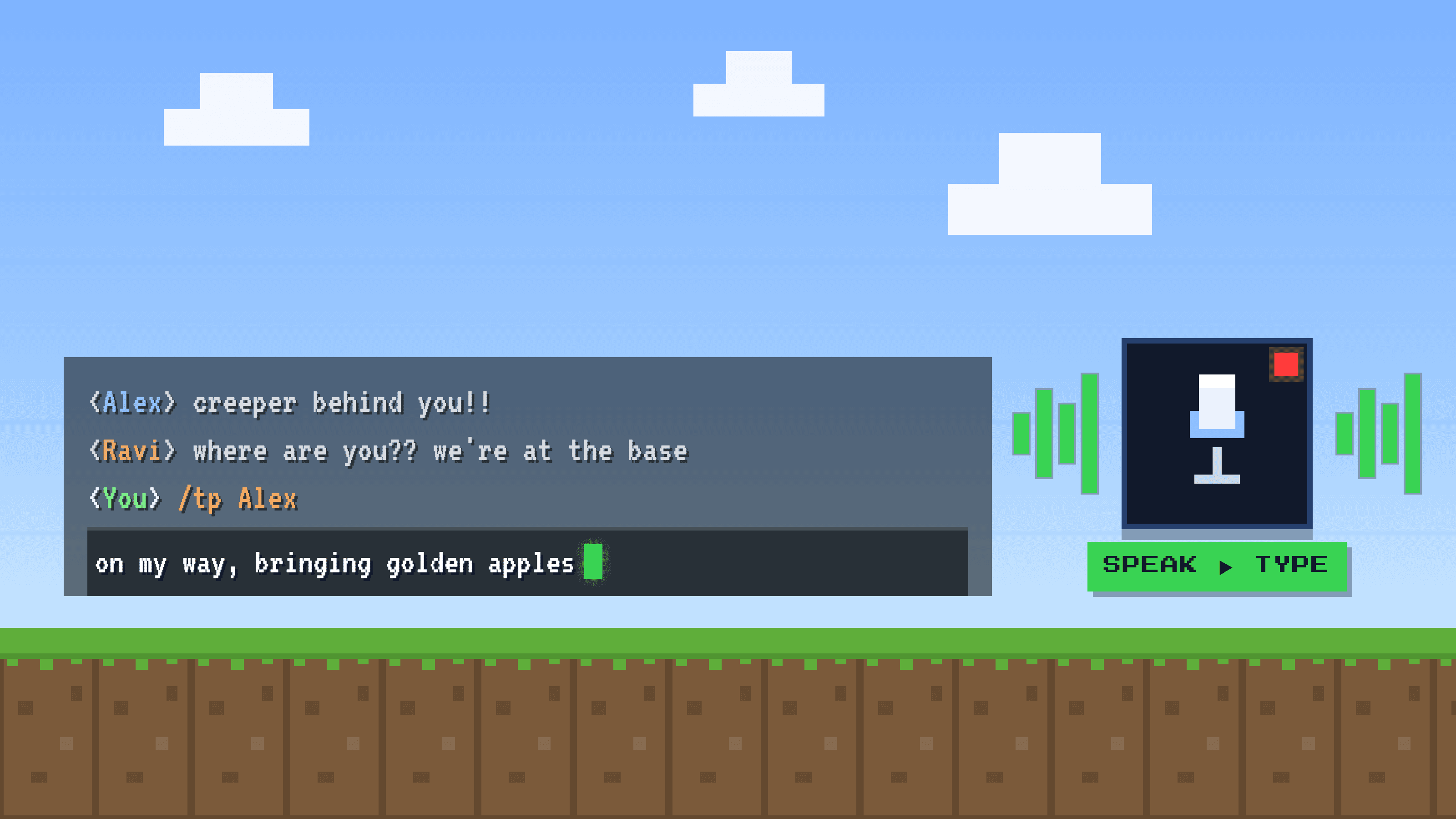
Imagina un estadio construido por completo para tu voz. Setenta mil personas rugen en las gradas, los narradores no paran de hablar, el sonido está diseñado para llevar un susurro hasta la última fila. Entonces te acercas a la taquilla para dejar una nota y ves un cartelito pegado en el vidrio: aquí no se habla, por favor escríbelo. Eso es exactamente lo que se siente en Microsoft Teams y Discord en el momento en que intentas dictar un mensaje de chat.
Las dos apps están obsesionadas con tu voz. Teams maneja tus reuniones, tus llamadas, tus subtítulos en vivo. Discord es puro canal de voz donde la gente habla durante horas. Y sin embargo, el único lugar estrecho donde de verdad escribes, el cuadro de mensaje, es la taquilla con el cartel de no hablar. Ninguna de las dos convierte tu voz en un mensaje de chat escrito. Esta guía explica por qué existe ese hueco y luego te da una forma real y gratis de hablarle a esos cuadros, con los bordes ásperos dichos con honestidad para que sepas qué estás recibiendo.
Toda la voz está en la cancha, nada en la taquilla
Aquí está la parte confusa, y vale la pena ser preciso. Teams y Discord están llenos de funciones de voz, pero todas viven en la cancha, no en la taquilla. Teams tiene subtítulos en vivo y transcripción de reuniones. Esos escriben lo que la gente dice en una llamada. No ponen tu voz en el cuadro donde redactas un chat. Teams también tiene, en algunos clientes, una función aparte de mensaje de voz, pero esa graba y envía un clip de audio. No convierte tu voz en texto editable que puedas corregir antes de enviar.
Discord es la misma historia desde otro ángulo. Tiene canales de voz donde hablas en una llamada, transcripción opcional del audio de voz que recibes y un comando /tts. Es tentador pensar que /tts es dictado, pero es justo lo contrario: el texto a voz lee en voz alta, con voz robótica, un mensaje que ya escribiste. No te escucha ni escribe por ti. Discord no tiene ningún dictado nativo hacia el cuadro de mensaje. Puedes confirmar la dirección de /tts tú mismo en Text-to-Speech 101 de Discord.
Así que dicho claro: no hay ningún botón de micrófono en la barra de redacción de Teams ni de Discord que escriba lo que dices. Si quieres dictar un mensaje, recurres a la capa que está debajo de ambas apps, el propio sistema operativo.
Por qué funciona el truco del sistema
Los cuadros de mensaje de Teams y Discord son campos de texto comunes, del mismo tipo que usa un navegador o un documento de Word. Tu sistema operativo puede escribir en cualquier campo de texto enfocado, así que le da igual qué app tengas al frente. Esa es toda la razón por la que un dictado a nivel de sistema puede triunfar donde las apps mismas no ofrecen nada.
El truco gratis: dicta con tu sistema operativo
Windows y macOS traen dictado gratis que escribe en todo el sistema. No es glamoroso, pero es realmente útil y no cuesta nada. Primero haz clic en el cuadro de mensaje de Teams o Discord para que el cursor quede parpadeando ahí, y luego empieza a dictar. Todo lo que digas cae en ese cuadro.
En Windows: presiona tecla Windows + H
Con el cursor en el cuadro de mensaje, presiona Win + H. Aparece una pequeña barra flotante de Escritura por voz que empieza a escuchar. Habla, y las palabras se escriben directo en Teams o Discord. La puntuación la dictas en voz alta, diciendo "coma" y "punto" donde los quieras. La configuración completa está en la guía de Microsoft en support.microsoft.com.
En Mac: activa el Dictado de Apple
Abre Configuración del Sistema, luego Teclado, luego Dictado, y actívalo. Dispáralo con la tecla de dictado (F5 en muchas MacBook) o con tu propio atajo, haz clic en el cuadro de mensaje y habla. Los pasos están en la guía de Dictado de Apple.
Corrige los nombres antes de dar Enter
Lee el mensaje una vez. El dictado del sistema clava las frases normales, pero tropieza con justo lo que estas apps usan a diario, así que busca una @mención mal escrita, un #canal equivocado, un atajo de emoji o un fragmento de código roto, y corrígelo a mano antes de enviar.
Dos aclaraciones honestas sobre lo "sin internet"
La Escritura por voz de Windows normalmente necesita conexión a internet, porque el reconocimiento estándar corre en la nube. Solo las PC Copilot+ más nuevas traen un modo en el dispositivo. En Mac, el dictado de texto general corre en el dispositivo en los chips Apple silicon (M1 en adelante), lo cual puedes confirmar en la configuración de Teclado, pero no lo asumas en toda Mac. Si tu prioridad es la privacidad sin internet, verifica qué hace realmente tu equipo.
Dónde se rompe el dictado del sistema en el chat
La prosa simple sale bien. El problema es que los mensajes de Teams y Discord rara vez son prosa simple. Están llenos de justo lo que el dictado genérico arruina, y en un servidor de Discord lleno de desarrolladores un solo símbolo mal puesto cambia el significado de un mensaje. Cuidado con esto:
- @menciones y nombres de usuario, que salen como palabras comunes en vez de etiquetar a la persona correcta.
- Nombres de #canales, que pierden el numeral y el enlace.
- Atajos de emoji como
:shrug:o:tada:, que se escriben deletreados como palabras. - Código en línea, comillas invertidas y bloques de código, que el dictado no tiene forma de representar.
- Jerga técnica, nombres de librerías y de productos, reemplazados por adivinanzas de palabras comunes.
- Cambios de foco: si haces clic en otro lado o una notificación roba el foco, el dictado puede detenerse o escribir en el lugar equivocado.
Nada de esto vuelve inútil el camino gratis. Para un rápido "voy en camino, dame cinco minutos" es perfecto. Es en el mensaje denso de jerga y lleno de handles donde sientes las costuras.
Si quieres una salida más limpia: un repaso justo
Si dictas en el chat todo el día, una herramienta dedicada a nivel de sistema limpia lo que Win+H y el Dictado de Apple dejan áspero, sobre todo la puntuación que ya no dictas y un mejor acierto con los nombres. Es importante: ninguna de estas vive dentro de Teams o Discord. Alimentan el mismo campo de texto del sistema, solo que con mejor limpieza. Así que el encuadre honesto nunca es "se integra con Discord". Es "escribe en el mismo cuadro, más limpio".
Golem es una herramienta hecha así. Funciona a nivel del sistema, así que escribe en cualquier campo enfocado, incluido el cuadro de mensaje de Teams y Discord. Corre Whisper (large-v3-turbo) de OpenAI más una pasada de limpieza que agrega puntuación sin que digas "coma", y te deja enseñarle vocabulario personalizado, para que los nombres de librerías y los handles que usas todo el tiempo dejen de escucharse mal. Es multilingüe y hasta puede entregar un idioma distinto del que hablas. Para ser claros con sus límites: Golem necesita iniciar sesión y necesita conexión a internet para los mejores resultados, porque la transcripción corre del lado del servidor, así que no es una herramienta sin internet ni local, y solo funciona en Windows y Mac. Empieza gratis sin tarjeta, y Pro cuesta $3 al mes o $30 al año.
Golem no es tu única opción, ni debería ser la única que consideres. Wispr Flow es una herramienta paga y pulida que convierte lo que divagas en prosa ordenada y corre en Mac y Windows, a un precio bastante más alto de unos $15 al mes. Superwhisper está basada en Whisper con un fuerte enfoque en privacidad y en el dispositivo, ahora en Mac, Windows e iOS, con una capa gratis. Dragon de Nuance es el clásico potente, caro y orientado a empresas. Para desarrolladores, nerd-dictation es una opción gratis, de código abierto y programable que se inclina a Linux, y Talon Voice controla todo el sistema por voz para accesibilidad, con una curva de aprendizaje empinada. Prueba primero el camino gratis del sistema y solo paga por la limpieza si la fricción diaria lo justifica.
| Win + H / Dictado de Apple | Herramienta a nivel de sistema (ej. Golem) | |
|---|---|---|
| Costo | Gratis, incluido en el sistema | Gratis para empezar, Pro $3/mes o $30/año |
| Puntuación | Dices "coma" y "punto" | Se agrega automáticamente |
| @menciones y nombres | A menudo se arruinan | El vocabulario personalizado ayuda |
| Emojis y fragmentos de código | Deletreados o rotos | Aún hay que revisar, pero más limpio |
| Idiomas mezclados o cambiados | Un idioma a la vez | Puedes hablar uno y entregar otro |
| Escribe en el cuadro de mensaje | Sí, cualquier campo enfocado | Sí, cualquier campo enfocado |
| Sin internet | Nube en PC comunes; en el dispositivo en Copilot+ / Apple silicon | No, la transcripción es del lado del servidor |
El panorama completo
Dictar en Teams y Discord es un caso de una idea más amplia: dictado por voz que ignora en qué app estás y escribe en el campo donde tienes el cursor. La explicación completa está en dictado por voz en cualquier app. Slack tiene el mismo hueco por la misma razón, cubierto en cómo dictar mensajes en Slack.
Preguntas frecuentes
¿Microsoft Teams tiene dictado integrado para el chat?
No. Teams tiene subtítulos en vivo y transcripción de reuniones, pero esos transcriben lo que la gente dice en una llamada. No hay ninguna función que escriba tu voz en el cuadro de redacción del chat. Para eso usas la Escritura por voz de Windows (Win + H) o el Dictado de Apple.
¿Puedo dictar un mensaje en Discord?
No con nada nativo. Discord tiene canales de voz y un comando /tts, pero /tts lee en voz alta un texto ya escrito, lo opuesto al dictado. Para hablar un mensaje en el cuadro, usa el dictado de tu sistema operativo con el campo de mensaje de Discord enfocado.
¿El mensaje de voz de Teams es lo mismo que dictar?
No. Un mensaje de voz graba y envía un clip de audio. El dictado convierte tu voz en texto editable que puedes leer y corregir antes de enviar. Son funciones distintas, así que no esperes que el botón de mensaje de voz escriba por ti.
¿Por qué el dictado arruina las @menciones y el código?
El dictado genérico del sistema transcribe bien el habla normal, pero no tiene noción de handles, numerales, atajos de emoji ni código entre comillas invertidas. Oye palabras y escribe palabras. Revisa siempre esos elementos antes de enviar, o usa una herramienta con vocabulario personalizado para reducir los errores.
¿Win + H funciona sin internet?
En una PC común, no. La Escritura por voz estándar de Windows usa reconocimiento en la nube y necesita internet. Las PC Copilot+ más nuevas agregan un modo en el dispositivo. En Mac, el dictado de texto general corre en el dispositivo en los chips Apple silicon, lo cual confirmas en la configuración de Teclado.
¿Herramientas pagas como Golem se conectan a Teams o Discord?
No, y ese es el encuadre honesto. Son herramientas a nivel de sistema que escriben en el mismo cuadro de mensaje que cualquier app expone, solo que con mejor puntuación y nombres. Nada se integra dentro de Teams o Discord.